热敏打印机更换打印纸全攻略 从开盖到校准的详细步骤
热敏打印机因其结构简单、打印速度快、噪音低等优点,广泛应用于零售、物流、餐饮、医疗等领域。更换热敏纸是其日常维护中最常见的操作。掌握正确的更换方法不仅能确保打印清晰流畅,还能延长打印头的使用寿命。本文将详细介绍更换热敏打印纸的完整流程、注意事项及常见问题解决。
一、准备工作
1. 选购合适的纸张:确认打印机型号,购买与之匹配的纸卷规格(常见宽度如58mm、80mm,直径如40mm、83mm)。务必使用质量合格的正品热敏纸,劣质纸张会加速打印头损耗并可能导致卡纸。
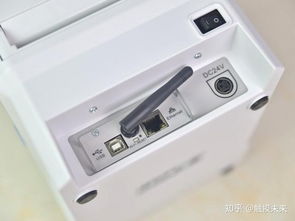
2. 关闭电源:在操作前,务必关闭打印机电源,以确保安全并防止打印头在无纸状态下空打受损。
3. 清洁准备:可准备一块干净、柔软的干布或棉签,用于清洁纸仓内的碎屑或灰尘。
二、标准更换步骤(以常见上开盖式机型为例)
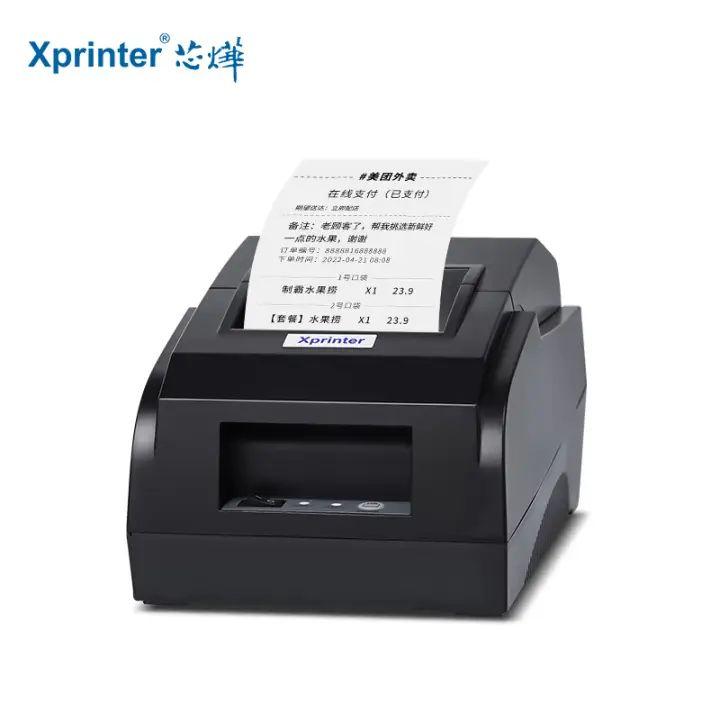
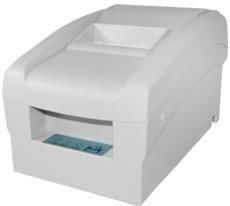
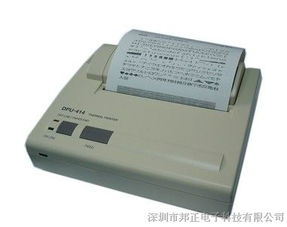
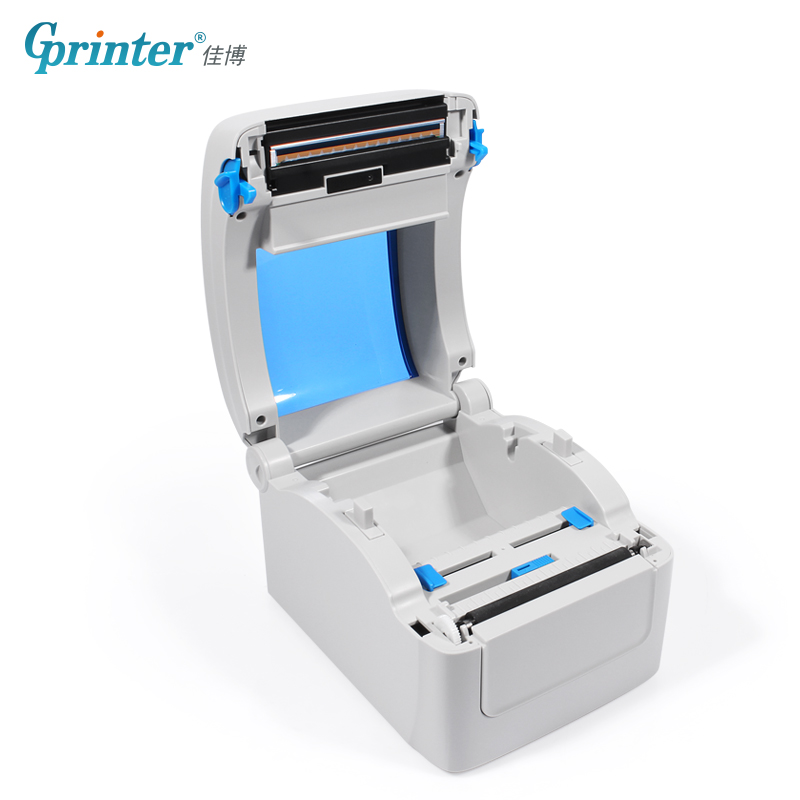
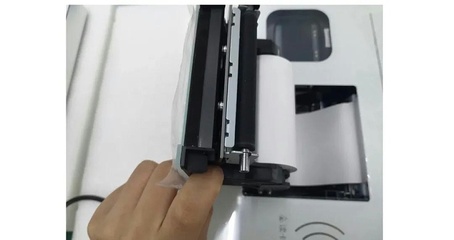
1. 打开纸仓盖:找到打印机前部或上方的开盖按钮或卡扣,轻轻按下并掀开上盖(或前盖),露出内部的纸仓和打印头组件。
2. 取出旧纸卷轴:将已经用完或需要更换的旧纸卷从纸仓中取出。如果纸卷有独立的塑料轴芯,通常需要将其从旧纸卷上取下,以备新纸卷使用。
3. 安装新纸卷:
* 方向是关键:确保热敏纸的打印面(光滑、遇热会变黑的一面)朝向打印头。一个简单的判断方法是:用指甲或硬币在纸面上快速划过,能划出黑色痕迹的一面即为打印面。通常,纸卷放入时,打印面应朝下(对于从下方出纸的机型)或朝上(对于从后方出纸的机型),具体请参照打印机舱内图示或说明书。
- 放入纸仓:将新纸卷放入纸仓的凹槽内,确保纸卷可以自由顺畅滚动。
- 牵引纸头:将纸头轻轻拉出一段(约10-15厘米),沿着纸道(通常在打印头下方的金属片或塑料导槽)平整地穿出。确保纸张平整,无扭曲或褶皱。
- 合盖并切断纸张:缓缓合上打印机上盖,直至听到“咔哒”一声锁紧。合盖时注意不要夹到纸张。许多打印机在合盖后会自动进一段纸,此时可用打印机自带的切刀或手动将多余的纸头撕掉,使纸边整齐。
三、重要注意事项
勿触碰打印头:打印头是精密部件,切勿用手或硬物直接触碰其表面,以免留下油渍或造成划伤,影响打印质量。
纸张放置平整:确保纸卷在仓内放置端正,纸张引出时绝对平整,任何角度的倾斜都极易导致卡纸或打印歪斜。
防潮避光:未使用的热敏纸应存放在阴凉、干燥、避光的地方,高温、阳光直射或潮湿环境会导致纸张提前变质(部分或全部变黑)。
定期清洁:建议在每次更换纸卷时,用干布轻轻擦拭打印头表面(如HP、EPSON等品牌某些型号建议使用专用清洁笔或棉签蘸取少量无水酒精进行轻柔擦拭,请先查阅手册),清除积存的灰尘和纸屑。
四、更换后校准与测试
1. 打开打印机电源。
2. 执行自检/进纸:大多数热敏打印机在开机或按下特定按键(如Feed/进纸键)后,会自动进行纸张校准,将纸张定位到正确的打印起始位置。您可以手动按一下“进纸”键,观察纸张是否平稳走纸。
3. 打印测试页:通过电脑或打印机自身功能(如长按某个按键)打印一张测试页,检查打印内容是否清晰、居中,无空白或模糊区域。
五、常见问题速查
打印全白或很淡:首先检查纸张安装方向(打印面是否朝向打印头),其次检查打印头是否脏污需清洁,或可能因寿命到期而需更换。
卡纸:立即关闭电源,打开机盖,沿出纸方向轻轻将卡住的纸取出,检查纸道是否有异物,并重新平整安装纸张。切勿生拉硬拽。
打印内容有黑线或污迹:通常是打印头局部脏污或沾染了灰尘,需要清洁。也可能是使用了劣质热敏纸,纸屑附着在打印头上。
纸张无法校准:检查纸张是否安装平整,传感器区域(通常位于纸道附近)是否被纸屑或标签遮挡,并重启打印机。
遵循以上步骤,您就可以轻松、安全地为热敏打印机更换打印纸,确保其持续稳定工作。定期维护和正确操作是延长打印机寿命的关键。
如若转载,请注明出处:http://www.bwekiptt.com/product/13.html
更新时间:2026-04-28 05:22:44